In diesem Tutorial wird ein (Dual Stack) PPPoE-Client per RADIUS konfiguriert. Der Client erhält eine IPv4-Adresse, optional ein IPv6-Präfix per Router Advertisement und ein delegiertes DHCPv6-Präfix.
-
Öffnen Sie die Konfiguration unter .
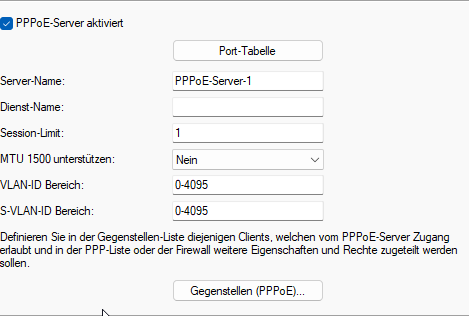
- Aktivieren Sie die Option PPPoE-Server aktiviert.
- Vergeben Sie unter Server-Name einen Namen für den PPPoE-Server. Dieser wird den PPPoE-Clients zur Identifizierung im Status angezeigt
-
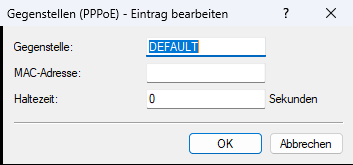
Bearbeiten Sie die DEFAULT-Gegenstelle.
- Belassen Sie den Namen der Gegenstelle auf "DEFAULT". Mit diesem Eintrag werden alle PPPoE-Clients, die per RADIUS authentifiziert werden sollen, behandelt.
- Lassen Sie das Feld MAC-Adresse leer.
- Setzen Sie die Haltezeit auf 0. Damit baut der PPPoE-Client die Verbindung aktiv auf, der Server baut diese nicht aktiv ab, außer bei einem LCP-Polling-Timeout
-
Öffnen Sie die PPP-Liste unter . Bearbeiten
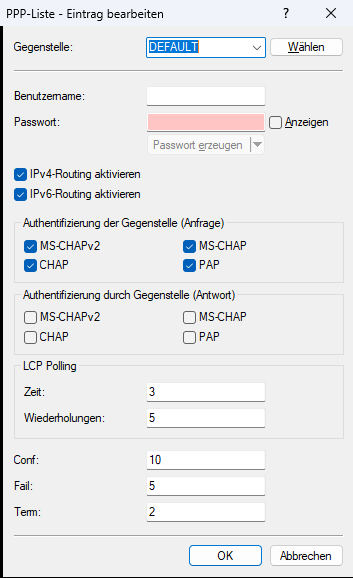
Sie die DEFAULT-Gegenstelle und nehmen die folgenden Anpassungen vor:
- Über IPv4-Routing aktivieren wird die IPCP-Verhandlung und die Zuweisung von IPv4-Adressen an den Client aktiviert bzw. erlaubt.
- Optional können Sie über IPv6-Routing aktivieren die IPV6CP-Verhandlung sowie die Verwendung von IPv6 für den PPPoE-Client erlauben.
- Unter Authentifizierung der Gegenstelle (Anfrage) aktivieren Sie die erlaubten Authentifizierungsverfahren mit dem PPPoE-Client.
- Unter Authentifizierung durch Gegenstelle (Antwort) muss die Auswahl leer gelassen werden. Der PPPoE-Server soll sich nicht gegenüber dem Client authentifizieren.
- Unter LCP-Polling stellen Sie den Wert Zeit auf 3 (multipliziert wird intern mit dem Wert 10 für 30 Sekunden) und den Wert Wiederholungen auf 5.
-
Konfigurieren Sie die notwendigen Einstellungen für die Authentifizierung über RADIUS für
PPP:
Option Bezeichnung RADIUS-Server Aktiviert Adresse IP-Adresse des RADIUS-Servers. Wenn der interne RADIUS-Server verwendet werden soll, kann als IP-Adresse 127.0.0.1 eingetragen werden. Schlüssel (Secret) Passwort zur Kommunikation mit dem RADIUS-Server. PPP-Arbeitsweise Exklusiv. Dies bedeutet, dass exklusiv der RADIUS-Server für Authentifizierung verwendet werden soll und nicht zusätzlich die interne PPP-Benutzer-Tabelle. 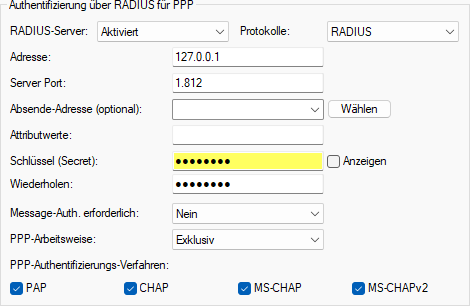
-
Konfigurieren Sie die DNS-Server-Adressen für die Clients als Erster
DNS und Zweiter
DNS.

-
Falls weiter oben das optionale IPv6 aktiviert wurde, dann führen Sie auch die folgenden Schritte
aus:
-
Aktivieren Sie die Ipv6-RAS-Vorlagen unter .
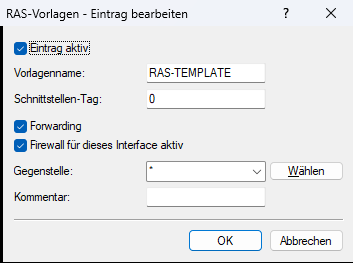
-
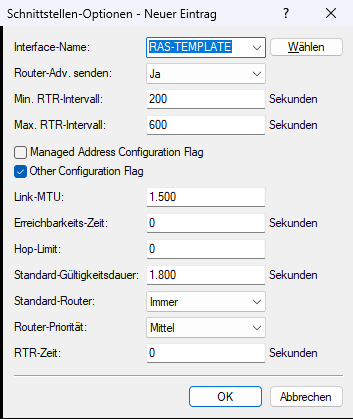
Legen Sie unter einen neuen Tabelleneintrag an. Wählen Sie als
Interface-Name das soeben aktivierte "RAS-TEMPLATE" und als
Standard-Router
"Immer" aus.
-
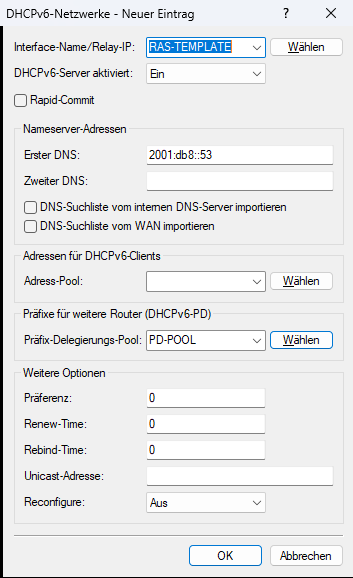
Legen Sie unter einen neuen Tabelleneintrag an. Wählen Sie als
Interface-Name/Relay-IP das "RAS-TEMPLATE" aus. Stellen Sie die Opton
DHCPv6-Server aktiviert auf "Ein".
Konfigurieren Sie als Erster DNS-Server, welche IPv6-DNS-Server-Adresse dem Client zugewiesen werden soll.
Konfigurieren Sie unter Präfix-Delegierungs-Pool den Namen des vorher angelegten DHCPv6-PD-Pools
"PD-POOL".
-
Aktivieren Sie die Ipv6-RAS-Vorlagen unter .
-
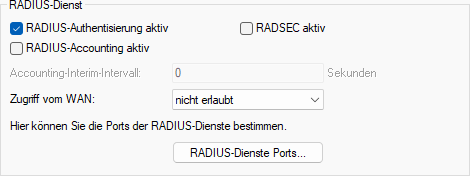
Aktivieren Sie RADIUS-Authentisierung aktiv unter .
-
Legen Sie im RADIUS-Server unter einen neuen Benutzer mit den folgenden Attributen an:
Option Bezeichnung Benutzername / MAC-Adresse Erforderlich. Passwort Erforderlich. Framed-IP-Address Erforderlich für die Zuweisung der IPv4-Adresse. Framed-IPv6-Prefix Erforderlich bei IPv6 für das IPv6 Router Advertisement-Präfix. Delegated-IPv6-Prefix Optional. Wird für IPv6 DHCPv6 verwendet. TX Bandbreitenbegrenzung Optional. RX Bandbreitenbegrenzung Optional. Routing Tag Optional. Der PPPoE-Client wird in dem entsprechenden Routing-Kontext erzeugt. Attributwerte Optional. Z. B. "Reply-Message=SRU=10000#SRD=60000#". Hier können bestimmte Informationen an den PPPoE-Client bei der Authentifizierung übermittelt werden, z. B. die Bandbreiteninformationen zur korrekten QoS-Funktion. 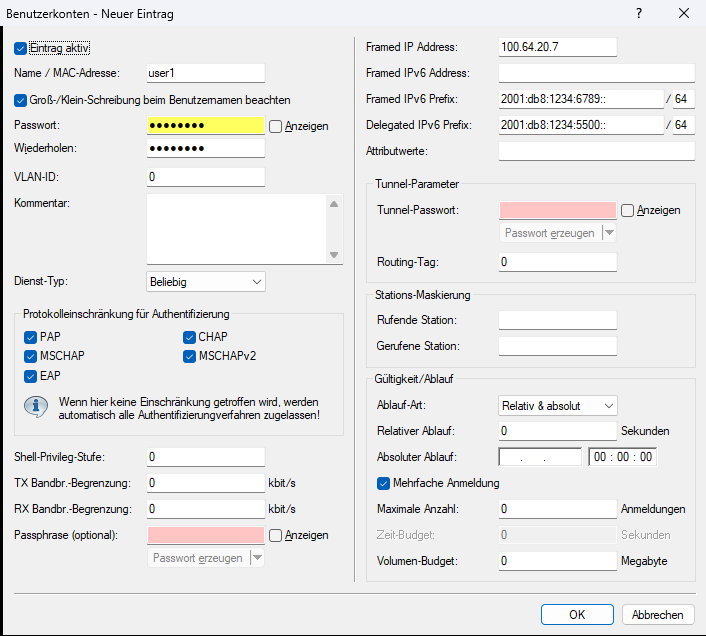
-
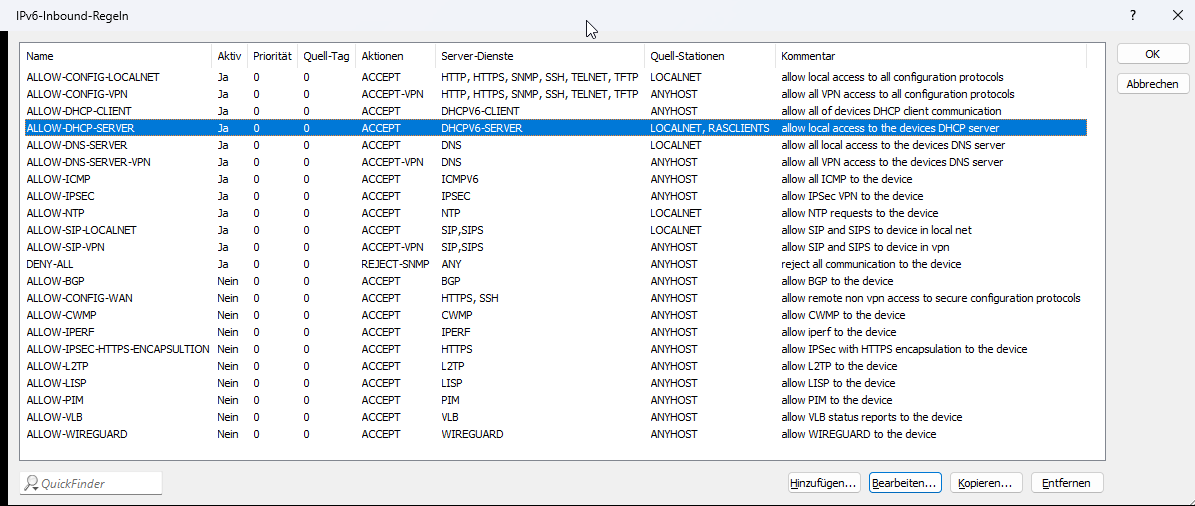
Überprüfen Sie in den IPv6-Inbound-Regeln, dass "Allow-DHCP-Server" von den Quellstationen "RASCLIENTS"
erlaubt ist. Außerdem muss "Allow-DNS-Server" muss von den Quellstationen "RASCLIENTS" erlaubt sein,
wenn der R&S®NC-Router selbst IPv6-DNS-Server für die
PPPoE-Clients sein soll.
-
Überprüfen Sie in den IPv6-Forwarding-Regeln, dass die Regel "Allow-RASCLIENTS" erlaubt ist. Die in diesem
Szenario verwendeten IPv6-Präfixe für Router Advertisements oder DHCPv6-PD-Pools müssen grundsätzlich per
Firewall-Regel im Forwarding-Fall erlaubt werden und nicht durch eine DENY-ALL-Regel geblockt werden

Die Status-Informationen zu allen aktiven PPPoE-Clients werden in der Tabelle unter angezeigt.
Detailinformationen zu einem einzelnen Client können mit dem Show-Kommando "show pppoe-user-detail <user-name>" angezeigt werden.
Analyse-Möglichkeiten bietet das Trace-Kommando "trace # ppp".
