Wireless ePaper Displays von LANCOM bieten eine moderne, digitale Beschilderung für eine Vielzahl an Anwendungen. Die Ansteuerung der Displays basiert auf einer innovativen Funktechnologie mit extrem geringer Leistungsaufnahme.
Aktivieren Sie das Wireless ePaper-Funkmodul in LANconfig unter .

- Betrieb
-
Aktivieren Sie hiermit die Wireless ePaper-Funktion des Access Point.
Anmerkung:
Der Server muss für den Verbindungstyp ThinAP2.0/TCP konfiguriert sein. Weitere Informationen finden Sie in der LANCOM Support Knowledge Base. Setzen Sie auf dem gleichen Wege zusätzlich die folgenden beiden Konfigurationsoptionen, um die Kommunikation des Servers mit LCOS LX Access Points zu ermöglichen:
accessPointUseThinMode?value=true
accessPointThinUseOutboundMode?value=true
Dies kann z. B. mittels "curl" wie folgt erfolgen:
curl -X PUT http://localhost:8001/service/configuration/accessPointUseThinMode?value=true
curl -X PUT http://localhost:8001/service/configuration/accessPointThinUseOutboundMode?value=true
Anmerkung: Der Legacy-Verbindungsmodus via UDP wird von LCOS LX nicht unterstützt.
Wireless ePaper Server
Konfigurieren Sie den Wireless ePaper Server in LANconfig unter .
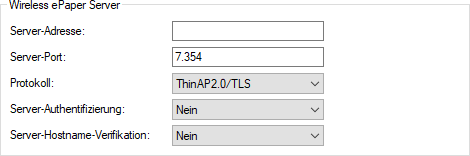
- Server-Adresse
- Konfigurieren Sie hier die IP-Adresse des Wireless ePaper Servers, zu dem der Access Point Kontakt aufnehmen soll.
- Server-Port
- Der TCP-Zielport, welcher für die Kommunikation zum Server verwendet werden soll.
- Protokoll
- Das für die Kommunikation zum Server verwendete Protokoll.
- Server-Authentifizierung
- Optional kann der Access Point bei der Verbindungsaufnahme mit dem Wireless ePaper Server dessen Server-Zertifikat überprüfen. Wird diese Option aktiviert, ist zusätzlich ein entsprechendes CA-Zertifikat (bzw. Zertifikatskette) im PEM-Format über die WEBconfig auf den Access Point zu laden.
- Server-Hostname-Verifikation
- In Zusammenhang mit der Option Server-Authentifizierung steuert diese Einstellung, ob überprüft wird, dass der im Zertifikat angegebene "Common Name" mit dem Hostnamen des angesprochenen Wireless ePaper Servers übereinstimmt.
Kanalwahl
Konfigurieren Sie den Kanal des Wireless ePaper Servers in LANconfig unter .
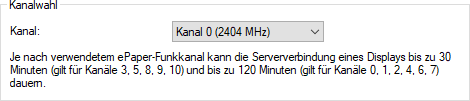
- Kanal
-
Konfigurieren Sie den Funkkanal, der für die Ansteuerung der Wireless ePaper Displays verwendet werden soll.
Anmerkung:
Je nach verwendetem Funkkanal kann die Serververbindung eines Displays bis zu 30 Minuten (Kanäle 3, 5, 8, 9, 10) oder bis zu 120 Minuten (Kanäle 0, 1, 2, 4, 6, 7) dauern. Wählen Sie daher bevorzugt aus Kanäle 3, 5, 8, 9, 10, da diese häufiger von den Wireless ePaper Displays gescannt werden und es keine Interferenzen mit den häufig verwendeten WLAN-Kanälen 1, 6 und 11 gibt.
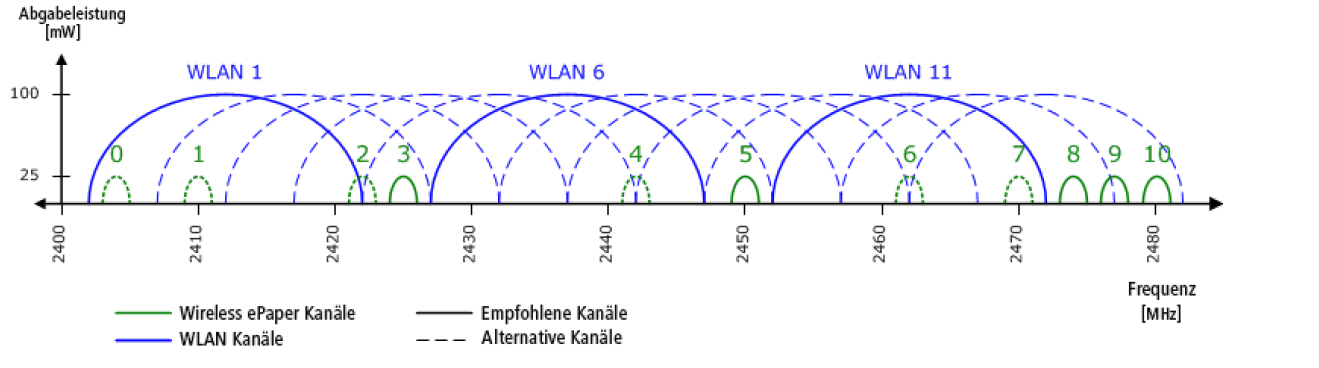
Wichtig: Wählen Sie nicht für zwei Access Points in einem Bereich denselben Kanal aus. Dies verursacht Interferenzen und hindert Displays daran, dem Netzwerk beizutreten. Derselbe Kanal darf nur auf zwei Access Points eingerichtet werden, wenn sichergestellt ist, dass sich jedes Display nur in Reichweite eines dieser Access Points befindet.
Netzwerk
Konfigurieren Sie eine optionale separate Netzwerkschnittstelle des Wireless ePaper Servers in LANconfig unter . Mit dieser Funktion lässt sich eine separate IP / VLAN-Schnittstelle für den Wireless-ePaper-Client des Access Point festlegen. So kann die Verbindung zum ePaper-Server oder der Vusion Cloud über ein separates Interface, statt über die standardmäßige Management-IP / VLAN-Schnittstelle, aufgebaut werden.
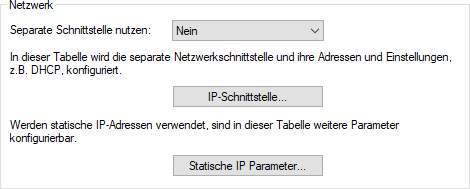
- Separate Schnittstelle nutzen
- Aktivieren Sie hier ein separates Interface für die Verbindung zum ePaper-Server oder der Vusion Cloud.
- IP-Schnittstelle
-
Konfigurieren Sie hier das separate IP-Interface für die Verbindung zum ePaper-Server oder der Vusion Cloud.
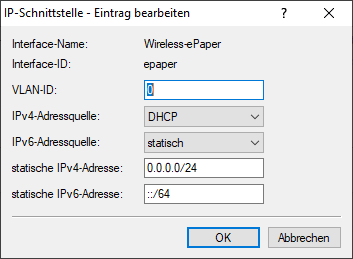
- Interface-Name
- Das Interface ist hier immer "Wireless-ePaper". Auf dieses beziehen sich die weiteren hier vorgenommenen Einstellungen.
- Interface-ID
- Der interne Bezeichner für das Interface.
- VLAN-ID
- Legen Sie hier eine VLAN‑ID fest, für die das Interface aktiv und erreichbar sein soll. Der Standardwert "0" bedeutet, dass kein VLAN verwendet wird.
- IPv4-Adressquelle
-
Wählen Sie hier, woher die IPv4-Adresse des Interface bezogen werden soll:
- DHCP
- Die IP-Adresse wird via DHCP bezogen.
- Statisch
- Es wird die statisch konfigurierte IP-Adresse für das Interface verwendet.
- IPv6-Adressquelle
-
Wählen Sie hier, woher die IPv6-Adresse des Interface bezogen werden soll:
- Router-Advertisement
-
Die IPv6-Adresse wird aus Router-Advertisements abgeleitet, die vom Gerät auf dem jeweiligen Interface empfangen
werden.
Anmerkung: Ist im Router-Advertisement das Other- und / oder Managed-Flag gesetzt, werden zusätzliche Konfigurationsoptionen via DHCPv6 bezogen – auch, wenn als Adressquelle Router-Advertisement eingestellt ist.
- DHCPv6
- Die IPv6-Adresse wird per DHCPv6 bezogen.
- Statisch
- Es wird die statisch konfigurierte IPv6-Adresse für das Interface verwendet.
- Statische IPv4-Adresse
- Konfigurieren Sie hier die IP-Adresse, welche genutzt wird, wenn als IPv4-Adressquelle Statisch eingestellt ist. Ergänzen Sie die Subnetz-Maske in CIDR-Notation (z. B. "/24").
- Statische IPv6-Adresse
- Konfigurieren Sie hier die IP-Adresse, welche genutzt wird, wenn als IPv6-Adressquelle Statisch eingestellt ist. Ergänzen Sie die Subnetz-Maske in CIDR-Notation (z. B. "/64").
- Statische IP Parameter
-
Konfigurieren Sie hier weitere Einstellungen rund um die IP- und Netzwerkkonfiguration, die zum Tragen kommen, wenn Sie
statische IP-Adressen verwenden möchten.
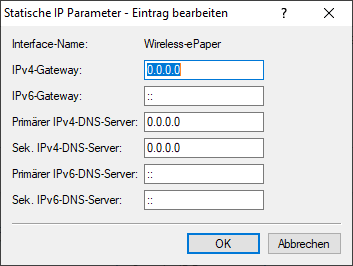
Wichtig: Sämtliche in dieser Tabelle vorgenommenen Einstellungen kommen nur zum Tragen, wenn Sie bei der IP-Schnittstelle des Wireless ePaper die IPv4- oder IPv6-Adressquelle Statisch gewählt haben. Ansonsten werden alle notwendigen Informationen z. B. via DHCP bezogen, sodass in dieser Tabelle keinerlei Konfiguration notwendig ist.- Interface-Name
- Das Interface ist hier immer "Wireless-ePaper". Auf dieses beziehen sich die weiteren hier vorgenommenen Einstellungen.
- IPv4-Gateway
- Konfigurieren Sie hier das IPv4-Gateway für das referenzierte Interface.
- IPv6-Gateway
- Konfigurieren Sie hier das IPv6-Gateway für das referenzierte Interface.
- Primärer IPv4-DNS-Server
- Konfigurieren Sie hier den primären IPv4-DNS-Server für das referenzierte Interface.
- Sekundärer IPv4-DNS-Server
- Konfigurieren Sie hier den sekundären IPv4-DNS-Server für das referenzierte Interface.
- Primärer IPv6-DNS-Server
- Konfigurieren Sie hier den primären IPv6-DNS-Server für das referenzierte Interface.
- Sekundärer IPv6-DNS-Server
- Konfigurieren Sie hier den sekundären IPv6-DNS-Server für das referenzierte Interface.